> For the complete documentation index, see [llms.txt](https://manuais.soluti.com.br/videoconferencia-agendamento-facetec-liveness/llms.txt). Markdown versions of documentation pages are available by appending `.md` to page URLs; this page is available as [Markdown](https://manuais.soluti.com.br/videoconferencia-agendamento-facetec-liveness/agendamento-e-videoconferencia/prova-de-vida-facetec.md).
# Prova de vida - FaceTec
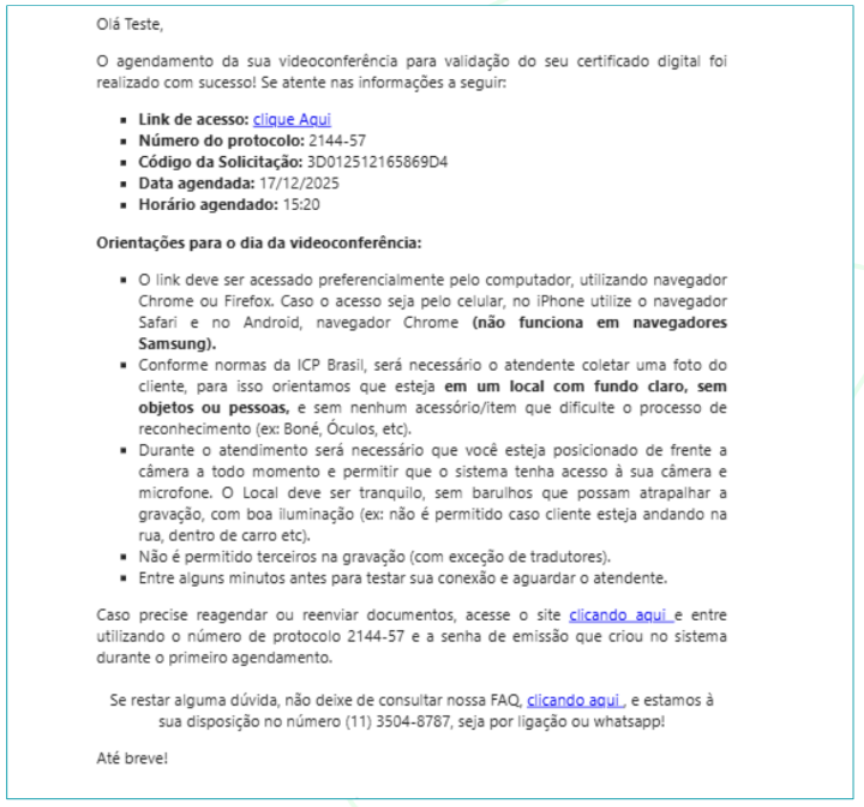
O cliente receberá **automaticamente por e-mail** o link de acesso à videoconferência.
No dia e horário agendados, ele deverá acessar a sala de atendimento por meio deste link.
Ao clicar no link, o cliente será direcionado, inicialmente, para a etapa de **prova de vida.**
Após a conclusão dessa etapa, o acesso ao atendente será liberado para a realização da videoconferência.
### Neste momento, será feita a coleta da biometria facial do titular.
#### Siga as etapas abaixo para realizar o procedimento corretamente:
1. Clique no botão **Tudo certo, vamos lá!** Essa ação irá direcionar você para a página do Liveness, onde será feita a captura da foto.
2. Leia com atenção as orientações exibidas na tela. Elas explicam como posicionar o rosto, a iluminação ideal e os movimentos necessários para validar a biometria.
3. Realize a captura conforme indicado. Certifique-se de estar em um ambiente bem iluminado e de seguir todos os passos até a finalização.
{% hint style="success" %}
**Dica**: Para uma experiência mais eficiente e com melhor qualidade na captura, recomendamos realizar a coleta biométrica pelo celular. Caso prefira, é só escanear o QR Code e continuar o processo diretamente no seu smartphone.
{% endhint %}
4. Atente-se às informações que irão aparecer na tela, sobre o posicionamento da face. Após registrar a foto ideal, o sistema irá coletar automaticamente e enviar a imagem.
5. A partir da posição adequada, o sistema realiza a verificação de vivacidade em 3D, e a prova de vida é confirmada. A foto capturada será enviada ao SisAR automaticamente e você será direcionado para o atendimento.