> For the complete documentation index, see [llms.txt](https://manuais.soluti.com.br/videoconferencia-agendamento-facetec-liveness/llms.txt). Markdown versions of documentation pages are available by appending `.md` to page URLs; this page is available as [Markdown](https://manuais.soluti.com.br/videoconferencia-agendamento-facetec-liveness/agendamento-e-videoconferencia/realizando-o-agendamento.md).

# Realizando o agendamento

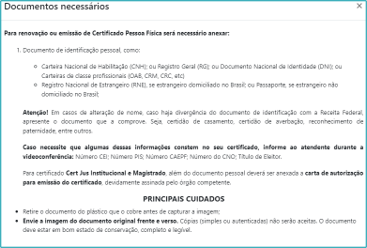
1. Antes de agendar a sua Videoconferência, é necessário que envie a documentação para o tipo de certificado que será emitido. Clique em **Veja os documentos necessários** para obter mais informações:

<div><figure><img src="https://1008001181-files.gitbook.io/~/files/v0/b/gitbook-x-prod.appspot.com/o/spaces%2FSJzp05kCS9CucMuRUF2M%2Fuploads%2F9r44zRDXiKJVAAL2HcNi%2Funknown.png?alt=media&amp;token=81161ebb-8594-4b53-87b6-cdb48e30c419" alt=""><figcaption></figcaption></figure> <figure><img src="https://1008001181-files.gitbook.io/~/files/v0/b/gitbook-x-prod.appspot.com/o/spaces%2FSJzp05kCS9CucMuRUF2M%2Fuploads%2FD6WVfdTJfaJrfmlM0Qic%2Funknown.png?alt=media&amp;token=7a12cb70-1600-4b28-a750-360ec05f1556" alt=""><figcaption></figcaption></figure></div>

2. Clique em **Escolher arquivo** e localize o documento desejado. Após concluir o procedimento, clique em **Agendar Videoconferência.**

<figure><img src="https://1008001181-files.gitbook.io/~/files/v0/b/gitbook-x-prod.appspot.com/o/spaces%2FSJzp05kCS9CucMuRUF2M%2Fuploads%2FysXQCWnf3oqfy34RitzA%2Funknown.png?alt=media&amp;token=00ab43e5-4ae2-4c3d-a365-4e49b0457256" alt="" width="547"><figcaption></figcaption></figure>

3. Na tela do **Agendamento**, o cliente poderá escolher o dia e o horário de sua preferência. Primeiramente, escolha a data e, em seguida, o horário. Para prosseguir, clique para **Concluir**.

<figure><img src="https://1008001181-files.gitbook.io/~/files/v0/b/gitbook-x-prod.appspot.com/o/spaces%2FSJzp05kCS9CucMuRUF2M%2Fuploads%2Flct2LcuyqcDiGAfIV4Xh%2Funknown.png?alt=media&amp;token=042549b7-14d7-4637-aebe-dcd458f5899d" alt="" width="563"><figcaption></figcaption></figure>

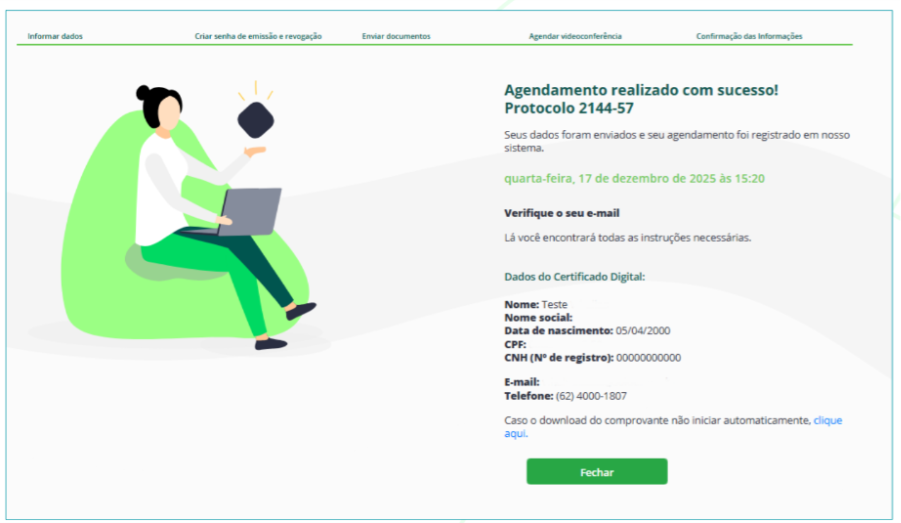
4. Você receberá a mensagem **Agendamento realizado com sucesso!**, confirmando a escolha da data e horário informados.

<figure><img src="https://1008001181-files.gitbook.io/~/files/v0/b/gitbook-x-prod.appspot.com/o/spaces%2FSJzp05kCS9CucMuRUF2M%2Fuploads%2Fzg7XRbDUR4uFIAxOZZu9%2Funknown.png?alt=media&amp;token=91662955-5138-437f-bcb4-184f40cf42b1" alt="" width="563"><figcaption></figcaption></figure>